

Блокировка пользователей
Функция блокировки позволяет мгновенно ограничить доступ к системе для любого пользователя (сотрудника или клиента) без удаления его данных из истории и справочников.
1. Когда использовать блокировку
Увольнение сотрудника: Чтобы закрыть доступ к корпоративным данным.
Прекращение сотрудничества с клиентом: Чтобы клиент больше не имел доступа к системе.
Подозрение на взлом: Если аккаунт скомпрометирован.
2. Кто может блокировать
Право на блокировку и разблокировку пользователей по умолчанию имеют роли:
Супер-администратор (полный доступ)
Администратор (доступ в рамках настроек прав)
Важно: Линейные сотрудники и клиенты не могут блокировать других пользователей.
3. Пошаговая инструкция
Перейдите в раздел «Сотрудники» в левом меню.
Найдите пользователя в списке (воспользуйтесь поиском по ФИО или Email).
Нажмите на имя пользователя или иконку «Редактировать» (карандаш), чтобы открыть его карточку.
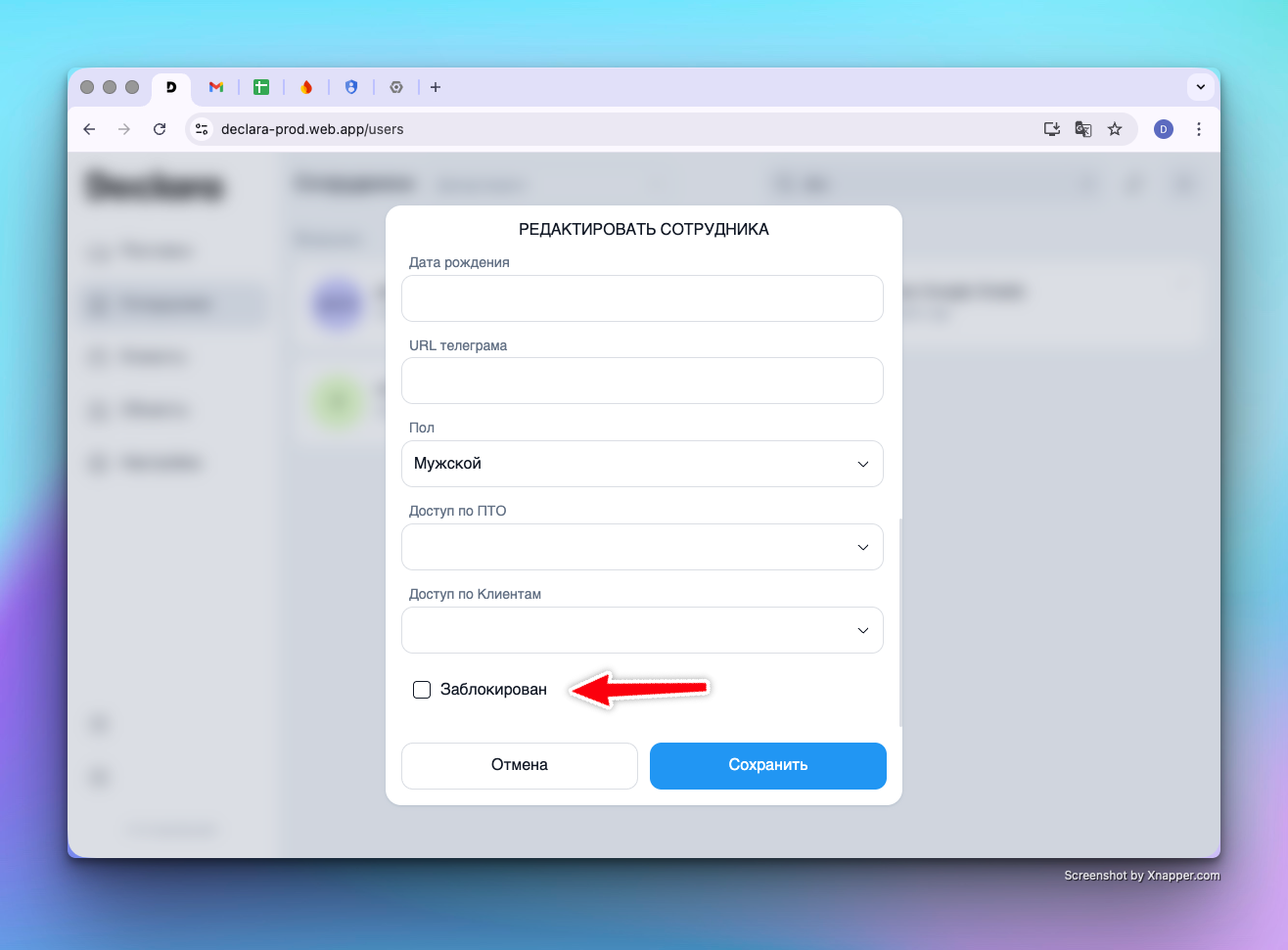
Найдите пункт «Заблокирован» и отметьте его чекбоксом.
Нажмите кнопку «Сохранить».
4. Что произойдет после блокировки?
Для пользователя: При следующей попытке действия в приложении (или при обновлении страницы) сессия будет прервана.
Для системы: Все данные, созданные пользователем ранее (поставки, сообщения, логи), сохраняются. Имя пользователя в истории действий останется доступным для аудита.
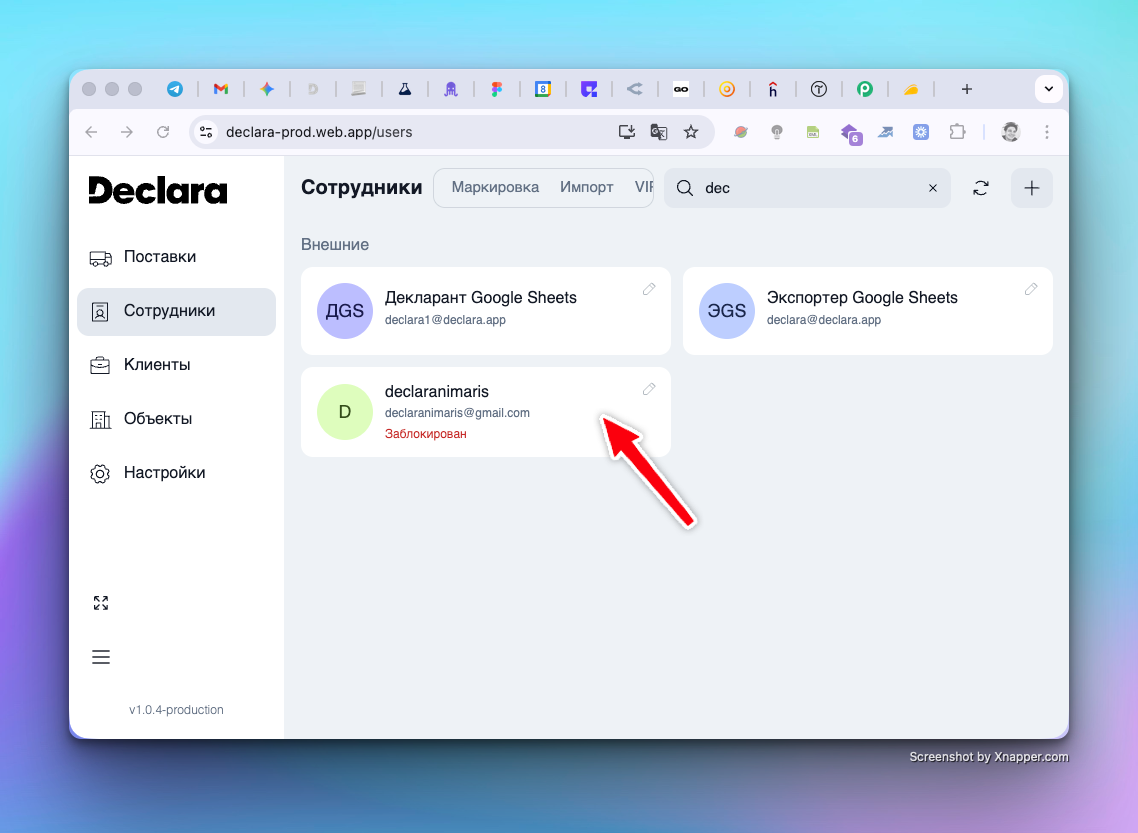
Для списков: В справочниках рядом с именем пользователя появится метка «Заблокирован».
5. Как разблокировать пользователя
Если доступ нужно восстановить:
Найдите пользователя в соответствующем справочнике.
Откройте его карточку.
Верните статус доступа в положение «Активен».
Нажмите «Сохранить». Пользователь снова сможет войти в систему под своими прежними данными.
