

Интерфейс и рабочее пространство
Эта статья поможет вам настроить рабочее пространство на экране «Поставки» так, чтобы работа с данными была максимально быстрой и удобной именно для вас. Все настройки интерфейса сохраняются индивидуально для каждого пользователя.
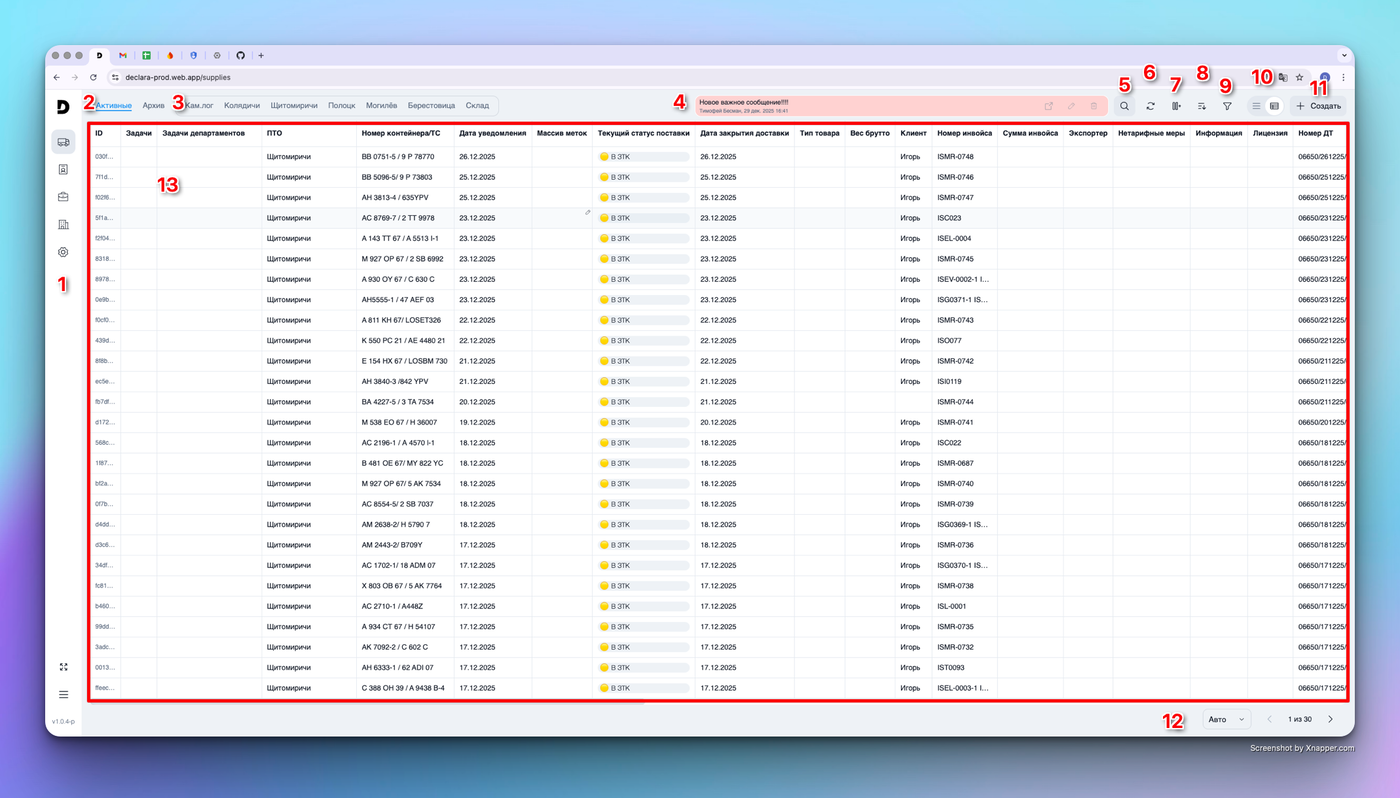
Основные элементы интерфейса на экране поставок
Панель навигации
Тип просмотра (активные/архив)
Быстрые фильтры по ПТО
Сообщения от VIP
Поиск
Ручное обновление справочников
Настройка вида таблицы
Настройка сортировки
Фильтры
Вид просмотра (карточки/таблица)
Создание поставки
Режим пагинации
Рабочее окно
1. Панель навигации
Панель навигации находится у левой границы экрана. Её можно развернуть/свернуть с помощью кнопки “Меню” (в нижнем левом углу экрана).
2. Тип просмотра
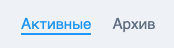
Переключатель режимов отображения данных в зависимости от их актуальности.
Активные: В этом режиме отображаются все текущие поставки, работа по которым еще ведется. Это основное рабочее пространство для оперативного управления. (поставки с любым статусом, кроме «Архив»)
Архив: Сюда попадают завершенные поставки. Режим «Архив» используется для поиска исторической информации и формирования отчетов по прошедшим периодам. Разделение потоков позволяет не перегружать основную таблицу выполненными задачами (все поставки со статусом «Архив»).
3. Быстрые фильтры по ПТО

Ряд интерактивных вкладок (табов), расположенных над основной таблицей. Каждый таб соответствует конкретному ПТО, к которому у пользователя есть доступ.
Позволяют одним кликом отфильтровать поставки по нужному ПТО или складу.
Количество и названия вкладок зависят от ваших прав доступа и настроек системы.
Активное/выбранное в фильтр ПТО будет выделено акцентным синим цветом. Для того чтобы отфильтровать таблицу поставок по ПТО просто нажмите на одно из них для фильтрации. Чтобы сбросить фильтр — нажмите по активному ПТО подробно.
Если на экране не хватает места для отображения всех доступных ПТО, элемент автоматически будет заменён на выпадающий список:
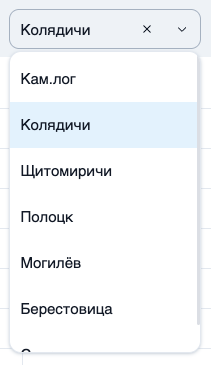
Используйте его для выбора ПТО для быстрой фильтрации или нажмите на иконку Х для сброса фильтра.
4. Сообщения от VIP

Специальная информационная панель в верхней части рабочего окна. Здесь транслируются важные уведомления, приоритетные задачи или комментарии от руководителей. Данные сообщения требуют первоочередного внимания и часто содержат критическую информацию.
5. Поиск

Универсальное поле для быстрого поиска информации. Для использования нажмите на кнопку, чтобы появилось поле для ввода текста и начните ввод:
Поиск осуществляется по реквизитам (инвойс, №контейнера/ТС, №ДТ, № разрешения,№ ТН, № уведомления).
Результаты фильтруются в режиме реального времени: таблица начинает обновляться сразу после ввода первых символов.
6. Ручное обновление справочников

Кнопка для принудительной синхронизации данные в разделе «Поставки» с информацией из глобальных справочников («Клиенты», «Объекты»).
Когда использовать: Если вы изменили реквизиты клиента или адрес ПТО в соответствующем справочнике, но данные по какой-то причине не пришли нажмите эту кнопку, чтобы новые данные мгновенно отобразились во всех текущих поставках.
7. Настройка вида таблицы

Нажмите на эту кнопку для открытия меню для конфигурации таблицы.
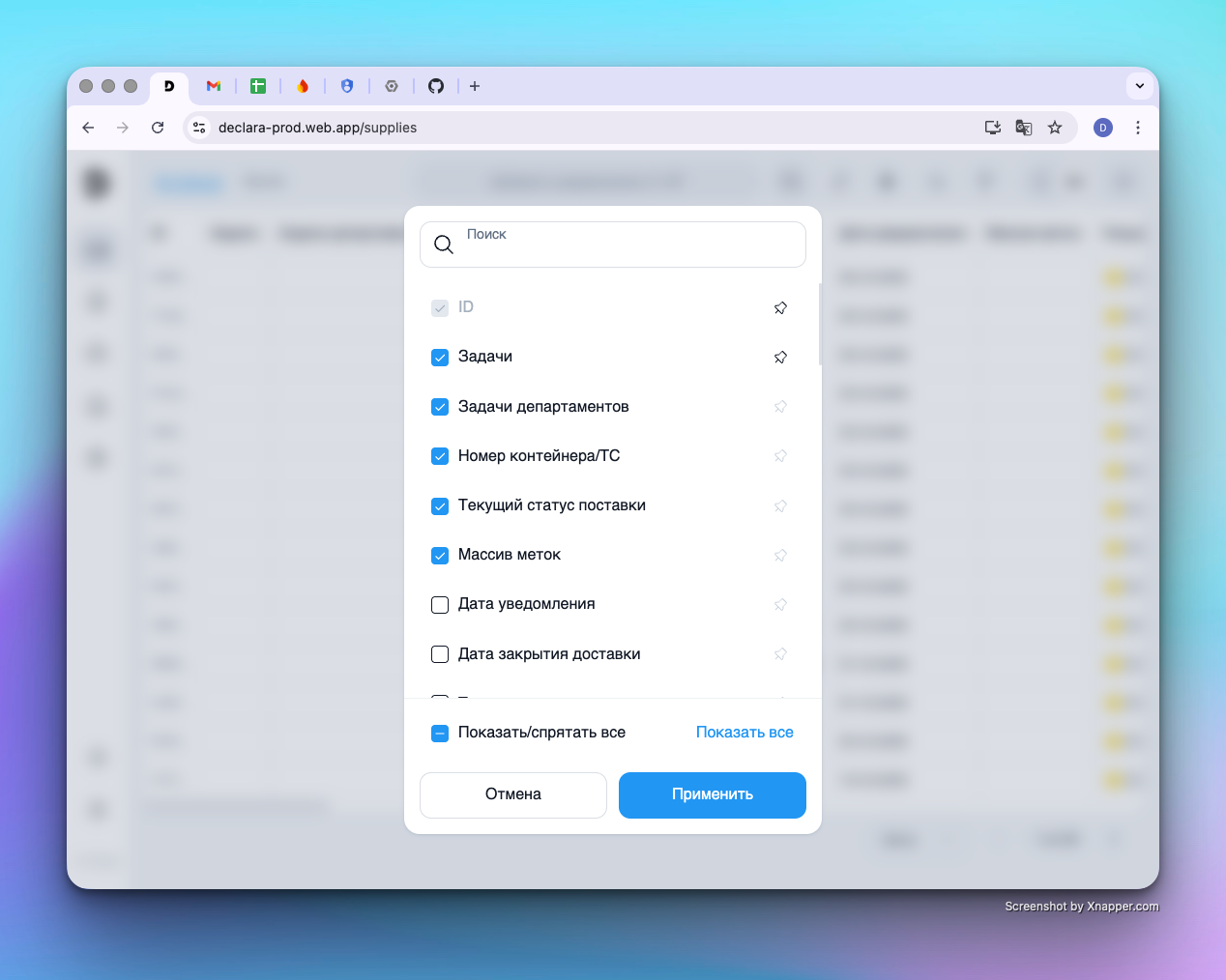
Основные возможности
Отмечайте необходимые для отображения реквизиты галочкой или скрывайте ненужные
Закрепляйте важные столбцы реквизитов слева таблицы с помощью кнопки-булавки: после этого они всегда будут в зоне видимости
Используйте кнопки Показать всё/Спрятать всё для быстрого выбора сразу всех полей
Используйте окно поиска вверху формы для быстрого перемещения к нужным реквизитам для выбора
Сохраните изменения нажав кнопку Применить или закройте форму без сохранения изменений, нажав на кнопку Отмена или кликнув в любом месте размытой области вне формы
8. Настройка сортировки

Инструмент упорядочивания данных. Нажмите на кнопку для открытия меню сортировки
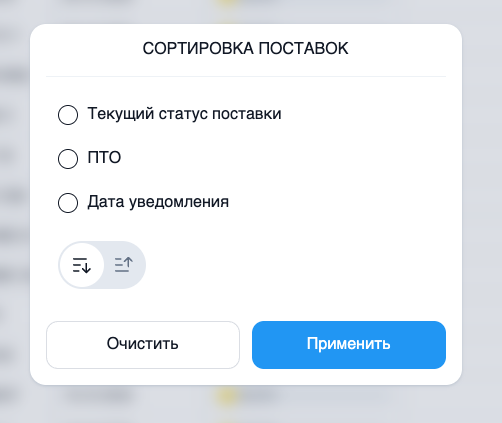
Укажите условие сортировки и выберите её направление.
9. Фильтры

Инструмент сегментации данных. В отличие от быстрых фильтров по ПТО, этот блок позволяет настраивать более гибкие условия выборки и комбинировать до 11 параметров (статус+ПТО), а также указать период по Дате уведомления или Дате выезда:
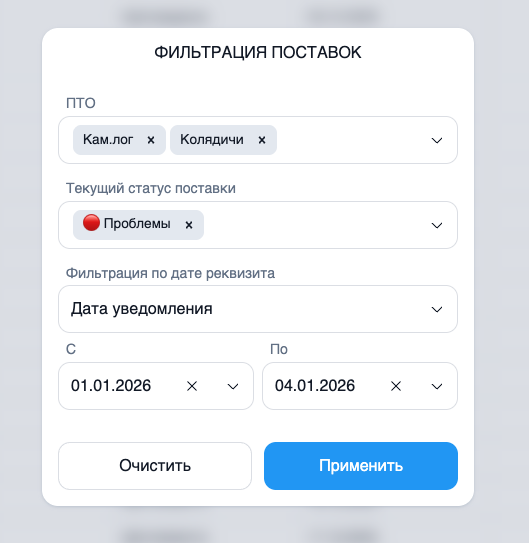
Укажите все нужные фильтры и сконфигурируйте необходимый набор данных. Нажмите кнопку Применить, после чего таблица поставок будет отфильтрована исходя из заданных вами условий.
10. Вид просмотра (карточки/таблица)

Кнопка переключения режима визуализации данных в рабочем окне.
Таблица: Классический вид, оптимизированный для работы на больших мониторах. Позволяет видеть максимальное количество параметров в одной строке и удобен для быстрого сравнения записей.
Карточки: Упрощенное отображение, где каждая поставка представлена в виде отдельного блока. Этот режим является приоритетным при работе с мобильных устройств (PWA), так как информация адаптируется под вертикальный экран.
На мобильных устройствах всегда используется вид Карточки без возможности переключения.
11. Создание поставки
Для заведения новой поставки нажмите на кнопку +Создать в правом верхнем углу экрана.
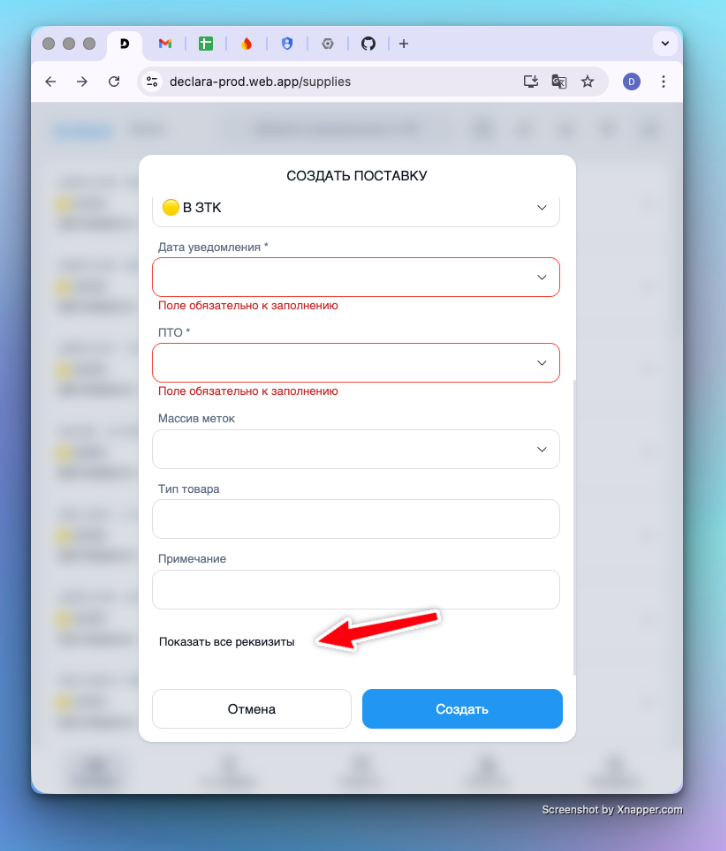
При нажатии открывается форма для внесения данных о новом грузе.
В системе реализована проверка обязательных полей, что минимизирует риск создания пустых или некорректных записей.
Статус В ЗТК используется по умолчанию, но у пользователя есть возможность изменить его в момент создания поставки.
Если необходимо, можно открыть все возможные реквизиты поставки для их заполнения на этапе создания поставки. Для этого нажмите на кнопку “Показать все реквизиты”.
Эти данные можно будет внести позже через редактирование записи в таблице
Завершите создание поставки нажав на кнопку Создать или отмените создание, нажав по кнопке Отмена или вне области модального окна.
12. Режим пагинации
Инструмент управления объемом данных на одной странице, расположенный под основной таблицей.
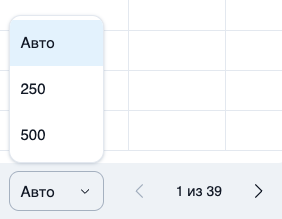
По умолчанию используется режим Авто, который определяет размер экрана пользователя и распределяет количество записей на соответствующее количество страниц. Такой подход позволяет оптимально расходовать ресурсы и обеспечить максимальное быстродействие системы.
Вместе с тем, прредусмотрен альтернативный режим просмотра, где можно указать количество записей, которые будут выводится на экран. В таком случае, навигация осуществляется через вертикальную прокрутку страницы. Вариант выбора режима недоступен для ролей Клиент и Просмотр.
13. Рабочее окно
Центральная, самая большая область интерфейса, где отображается основной контент и происходит основная работа с поставками. Пользователи могут заполнять и редактировать реквизиты поставок как в обычной таблице.
Столбцы ID, задачи и задачи департаментов всегда будут находится в левой части таблицы, а остальные столбцы можно перемещать так, как удобно пользователю: для этого просто возьмите столбец за заголовок и потяните его на нужное место в таблице.
