

Экран поставки
Эта статья описывает структуру и возможности экрана конкретной поставки. Здесь вы можете погрузиться в детали каждой поставки, управлять задачами и отслеживать историю изменений.
Как перейти на экран поставки
Для перехода к детальному просмотру и редактированию данных используйте один из способов в зависимости от вашего устройства и режима отображения:
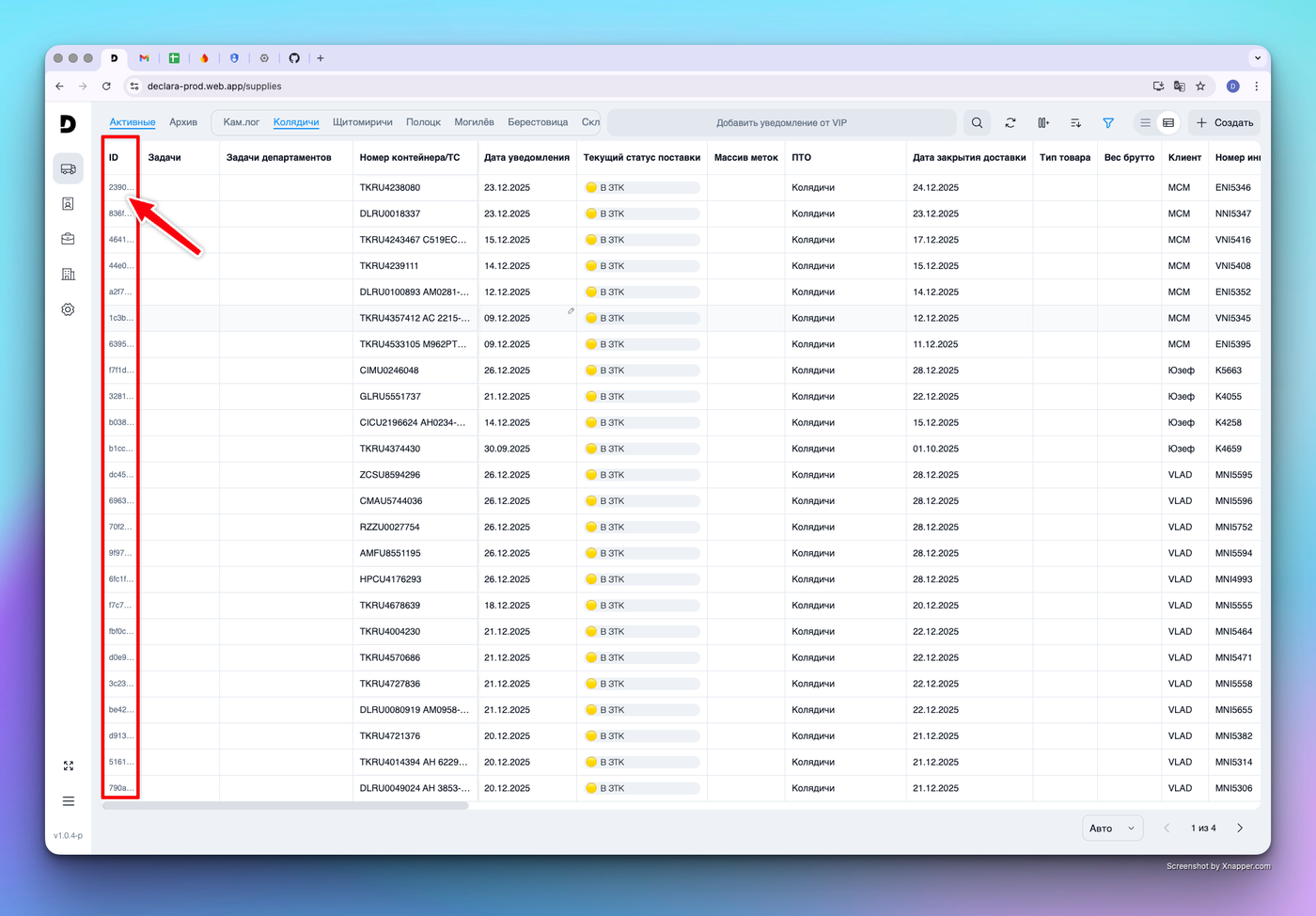
В режиме таблицы: Кликните на ID поставки (номер в крайней левой колонке). Он работает как активная ссылка-кнопка.
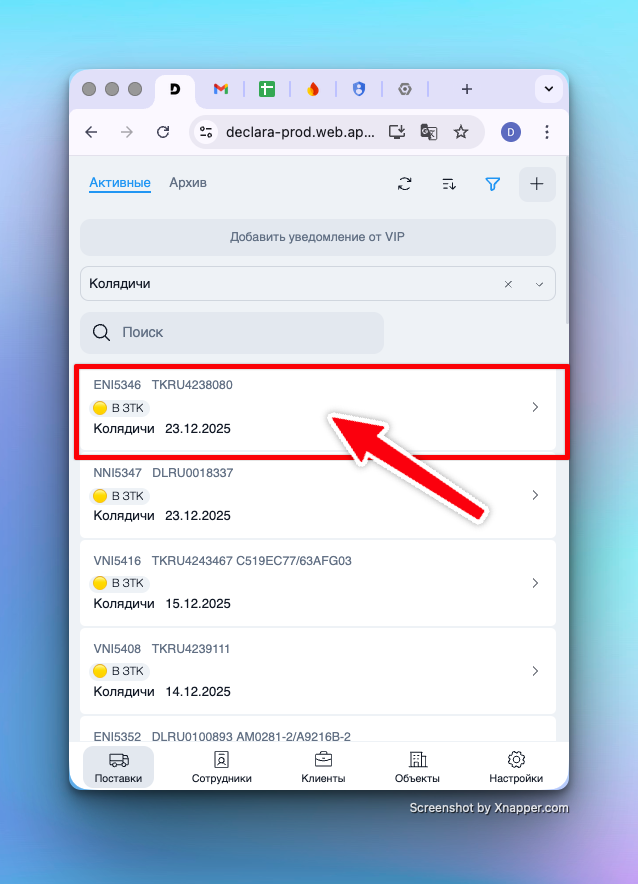
В режиме карточек (или на мобильном устройстве): Просто кликните в любом месте по карточке нужной поставки.
Структура экрана
Экран поставки организован таким образом, чтобы самая важная информация была всегда перед глазами, а подробности были распределены по тематическим вкладкам.
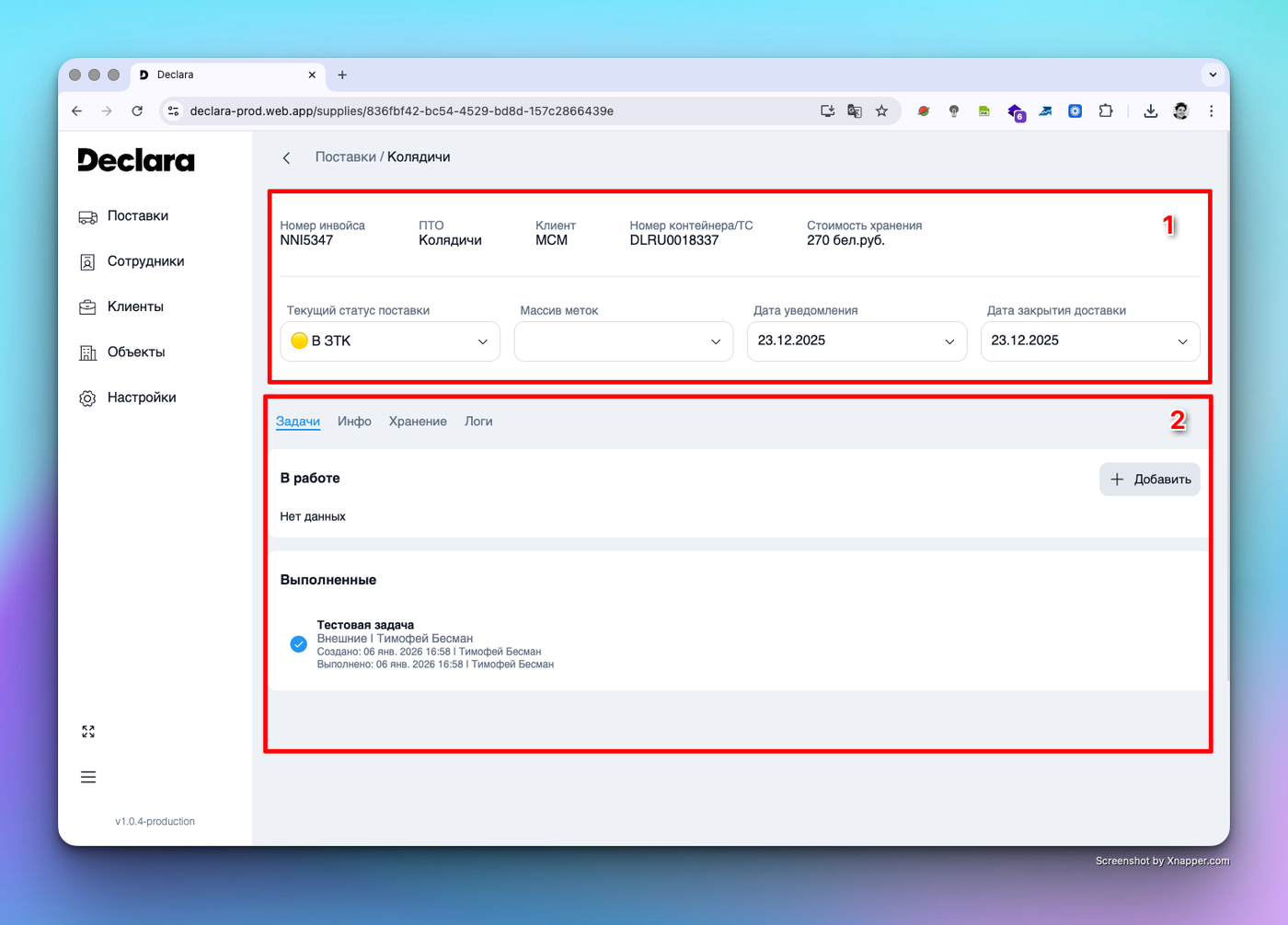
1. Основная информация (верхняя панель)
В верхней части экрана всегда отображаются ключевые реквизиты поставки: текущий статус, метки, основные номера (инвойс/контейнер), клиент и даты уведомления/закрытия.
2. Функциональные вкладки
Ниже основной информации расположен блок вкладок. Доступ к некоторым из них может быть ограничен в зависимости от вашей роли в системе.
Вкладка «Задачи»
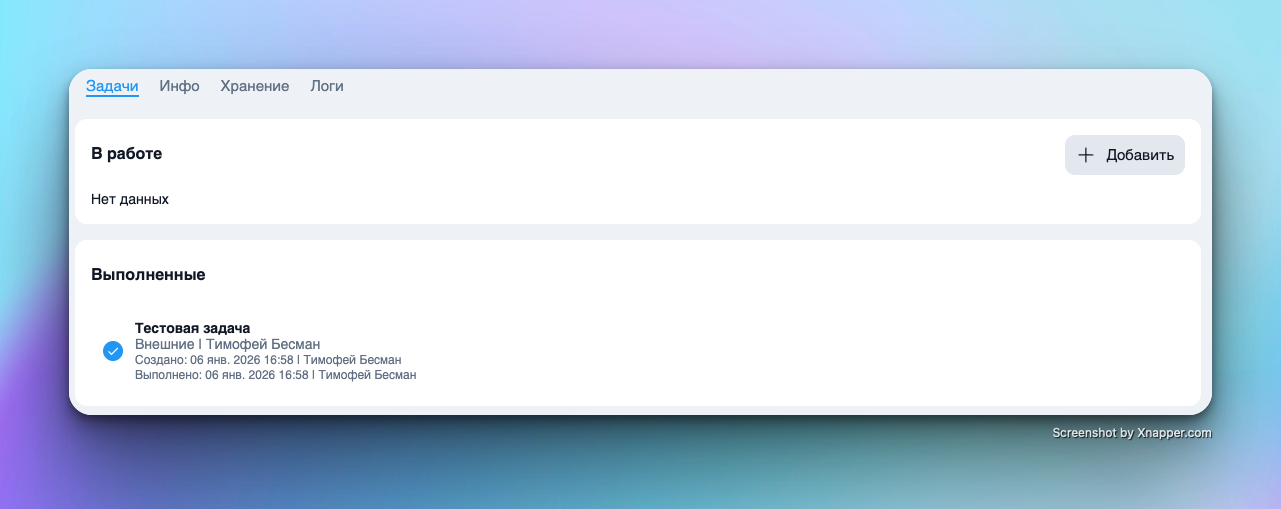
Здесь сосредоточена операционная работа по конкретной поставке:
Просмотр текущего списка задач.
Создание новых задач для ответственных сотрудников.
Отметки о выполнении
Вкладка «Инфо»
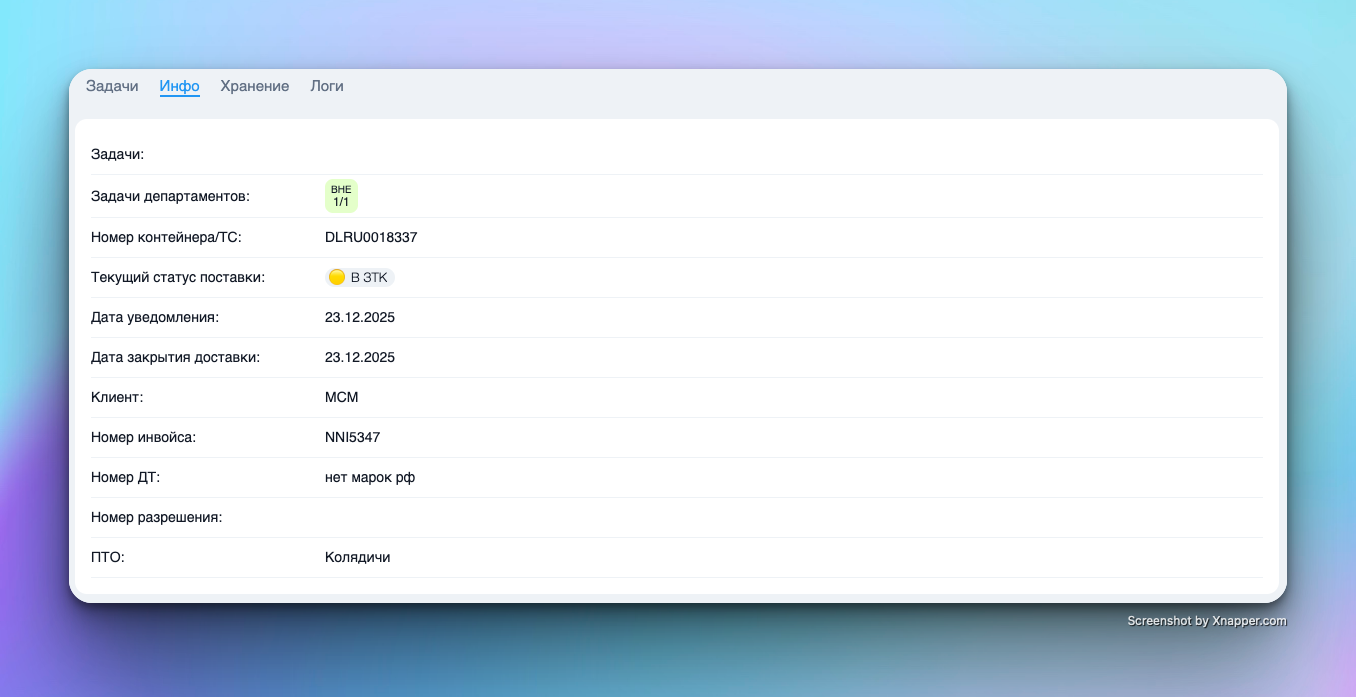
Это полный технический паспорт поставки. На данной вкладке:
Представлена информация обо всех заполненных реквизитах.
Сгруппированы данные, которые не вошли в краткую таблицу (спецификации, дополнительные даты, финансовые детали).
Вкладка «Хранение»
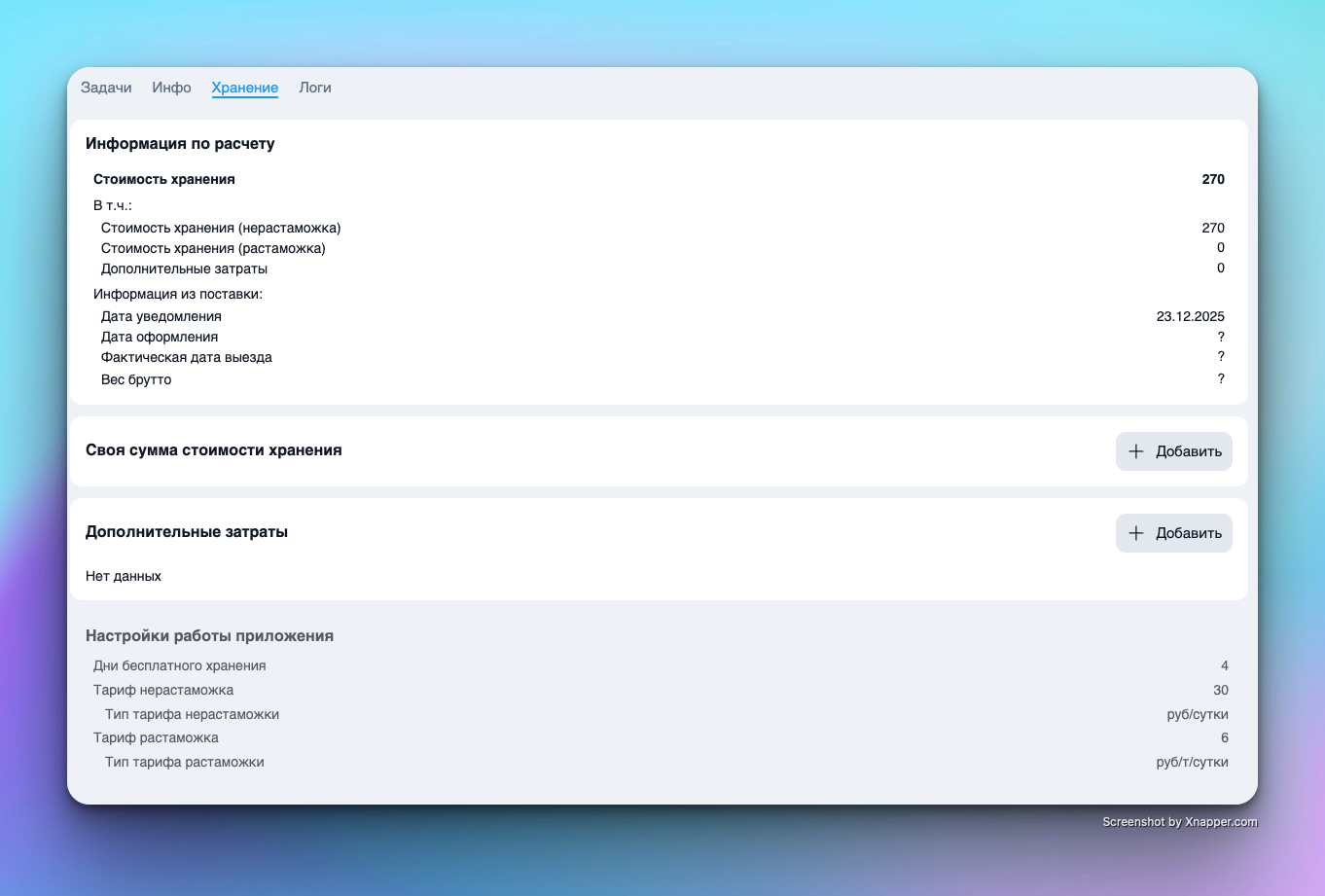
Содержит расчетную информацию о стоимости хранения груза на ПТО.
Данные обновляются автоматически на основе дат заезда/выезда и действующих тарифов.
Расчёт производится и вкладка отображается, если для ПТО указан признак “рассчитывать стоимость хранения“
Тарифы и условия расчёта устанавливаются в настройках.
Вкладка «Логи»
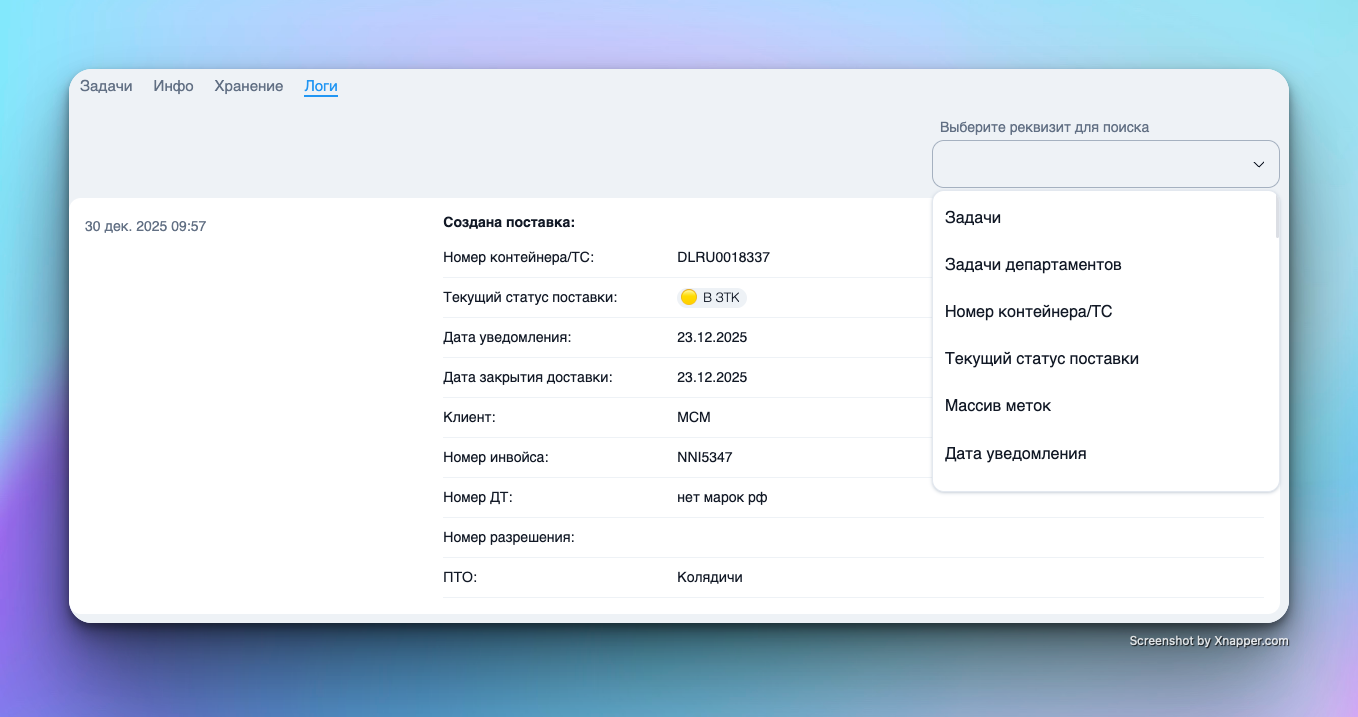
Инструмент контроля и аудита (доступен Администраторам и Супер-администраторам):
Содержит полную хронологию изменений поставки.
Позволяет увидеть, кто, когда и какой именно реквизит изменил.
Фильтрация логов: вы можете отфильтровать историю по конкретному полю (например, посмотреть историю только изменений «Даты уведомления»), чтобы быстро найти нужную правку.
