
Задачи
Модуль «Задачи» является ключевым инструментом для координации работы между сотрудниками и отделами. Он позволяет превратить процесс обработки поставки в цепочку конкретных поручений с прозрачным контролем исполнения.
1. Создание и редактирование задач
Пользователи могут ставить задачи прямо из таблицы поставок для оперативного управления процессом.
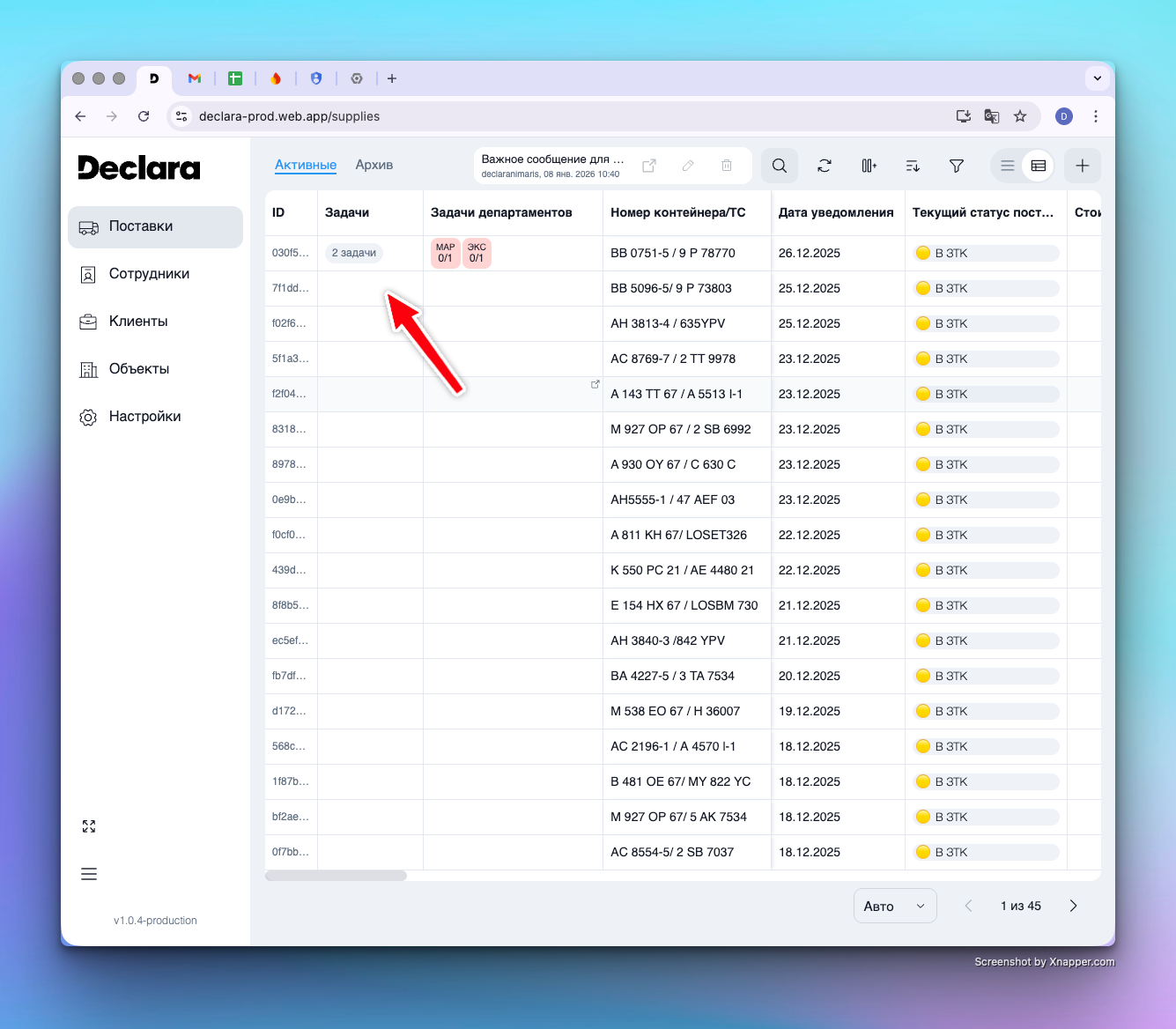
Как создать задачу:
Вход в модуль: Нажмите на ячейку в столбце «Задачи» или «Задачи департаментов» в строке нужной поставки (ячейка работает как кнопка).
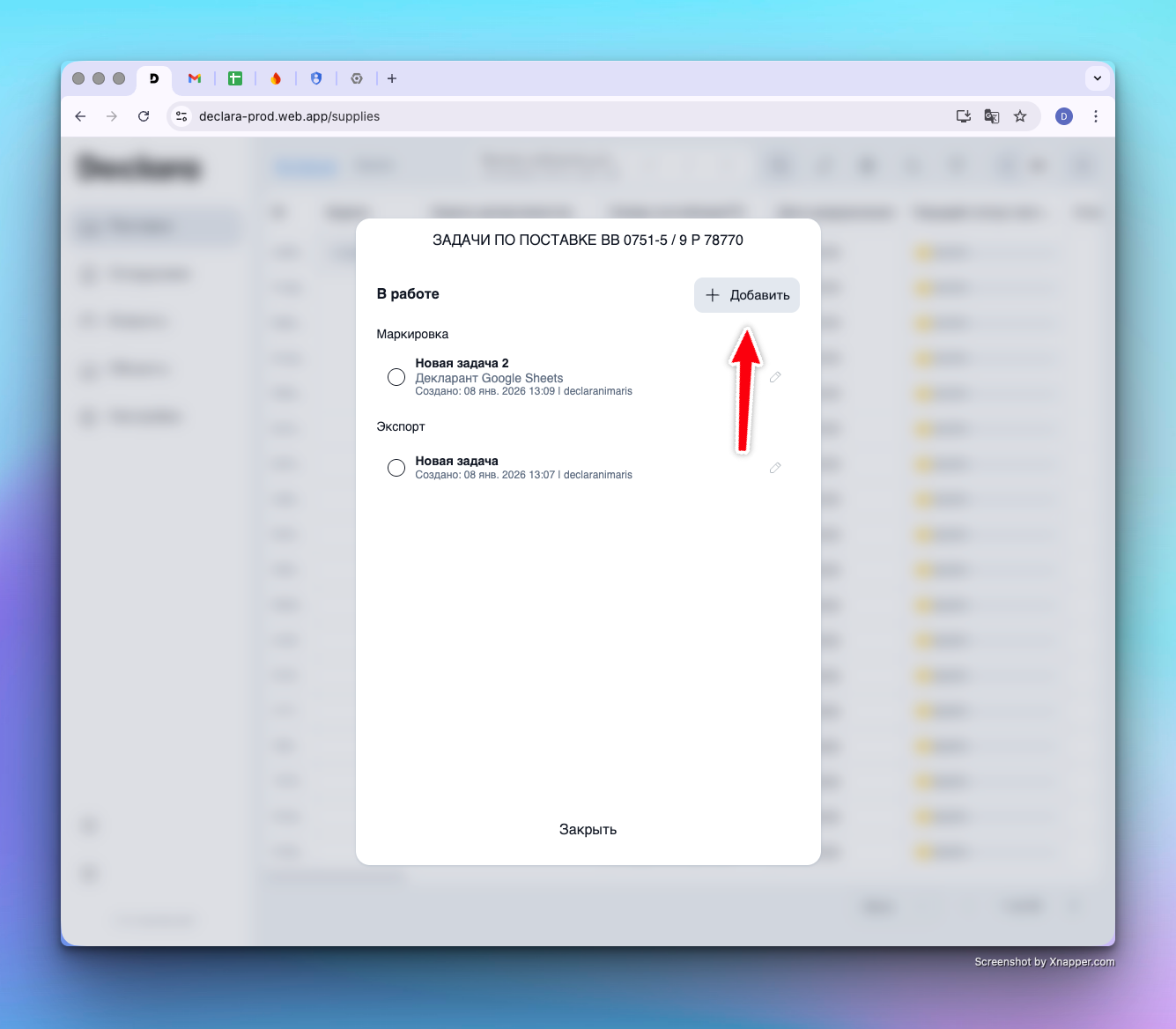
Добавление: В открывшемся окне нажмите кнопку «+ Добавить».
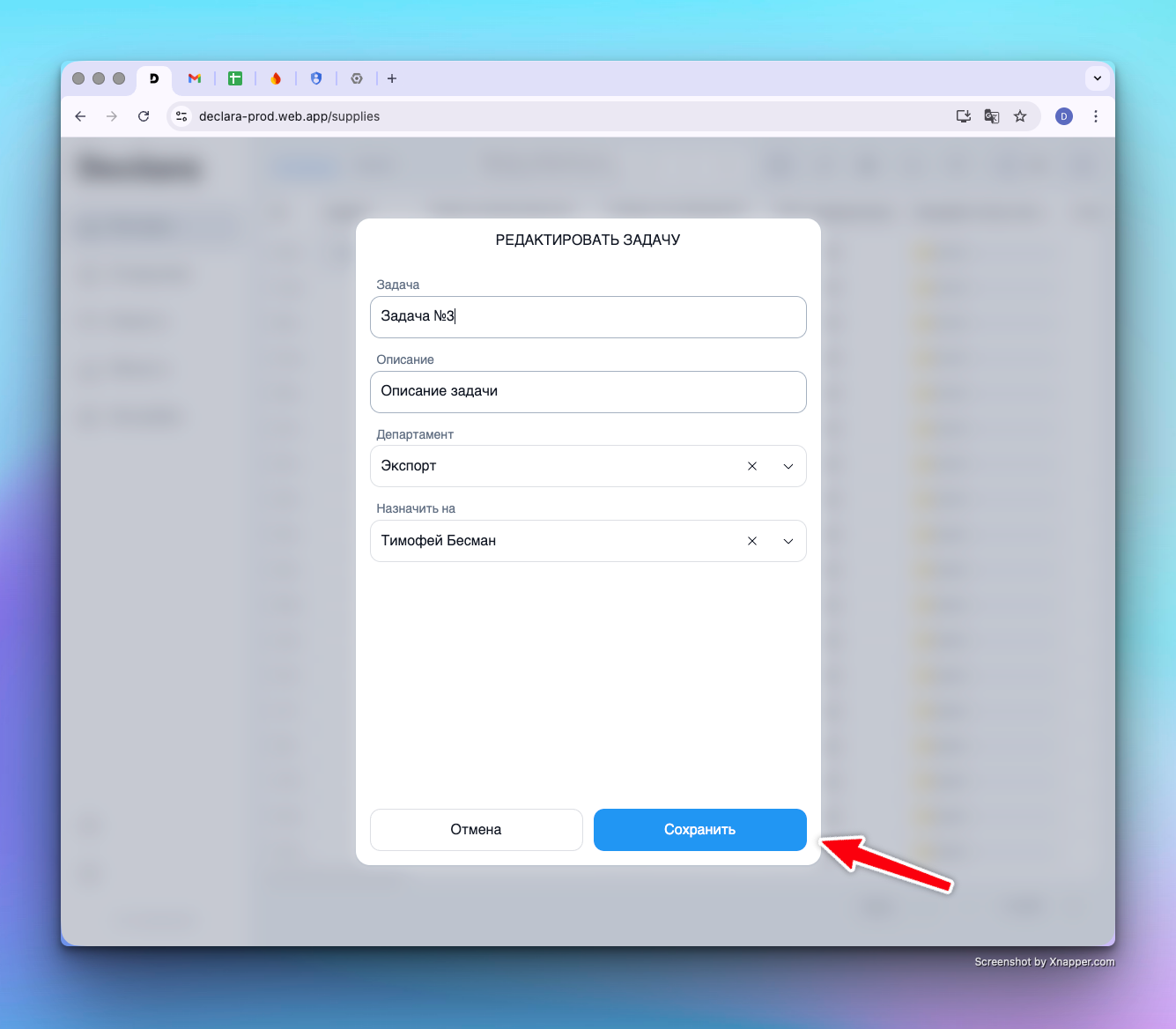
Заполнение данных:
Название и описание: Сформулируйте суть поручения.
Департамент: Укажите отдел, ответственный за выполнение.
Ответственный (опционально): Можно назначить конкретного пользователя для персонального контроля.
Сохранение: После нажатия кнопки «Создать» задача появится в списке.
Важно: Если при создании задачи не указать департамент, она не будет отображаться в сводном виджете «Задачи департаментов» на главном экране.
Автоматизация и правки:
Автофиксация: При постановке задачи система автоматически записывает имя инициатора, дату и точное время создания.
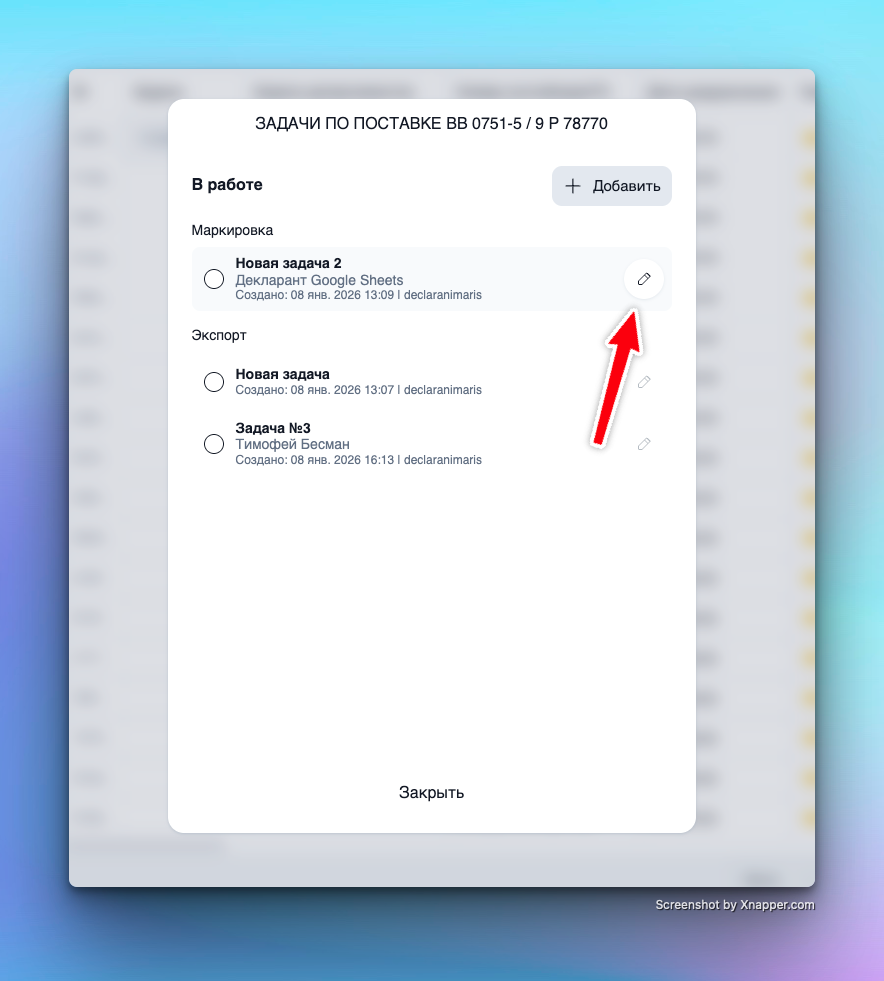
Редактирование: Если условия изменились, нажмите на иконку «Карандаш» (Редактировать) в строке задачи, чтобы внести правки.
2. Выполнение и контроль
Система позволяет не только ставить, но и гибко управлять статусом выполнения работ.
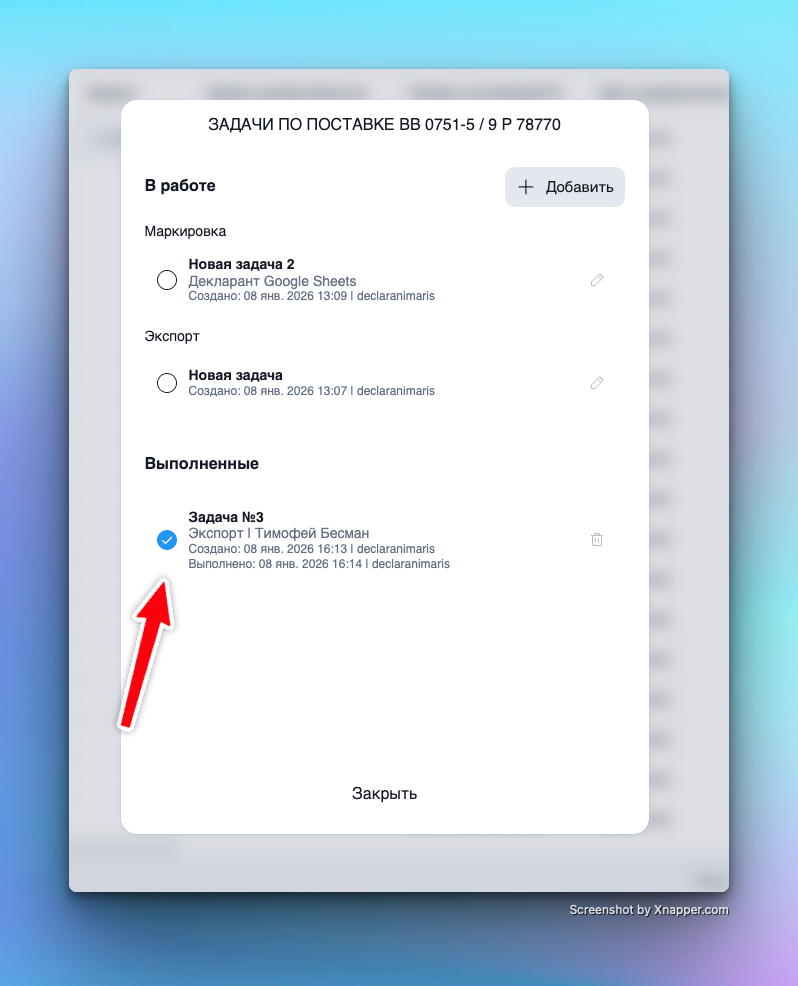
Выполнение: Чтобы отметить задачу как выполненную, просто нажмите на чекбокс (круг) слева от её названия.
Логирование выполнения: Система мгновенно зафиксирует дату, время и имя пользователя, отметившего выполнение.
Доработка: Если задача требует возврата в работу, просто снимите галочку с чекбокса. Задача снова станет активной.
Индикация в таблице: Если по поставке создана хотя бы одна задача, в столбце «Задачи» появится кнопка-счетчик (например, «1 задача»). Нажатие на неё открывает список всех поручений по этой поставке.
3. Виджет «Задачи департаментов»
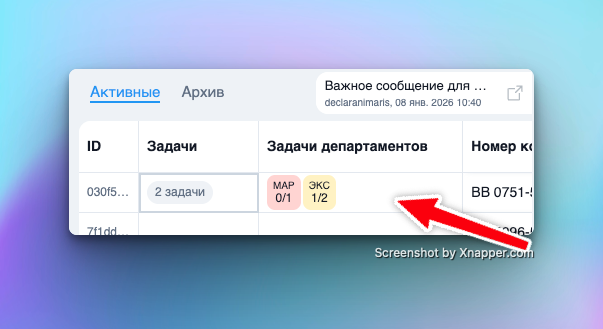
Этот виджет предназначен для моментальной оценки статуса работ по каждой поставке без необходимости открывать подробный список задач.
Как читать данные:
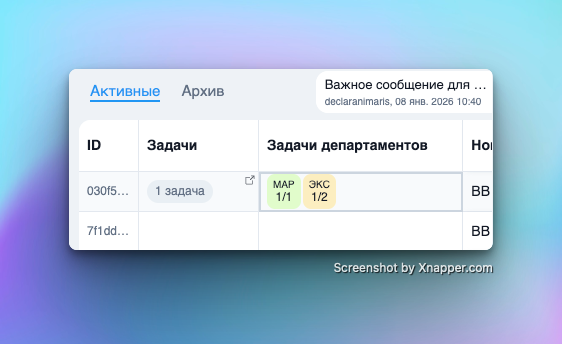
Информация в виджете представлена в виде аббревиатур отделов и дробных показателей.
Пример:
ИМП 1/2ЭКС 0/1ИМП 1/2: В отделе Импорта поставлено 2 задачи, из них 1 выполнена.ЭКС 0/1: В отделе Экспорта поставлена 1 задача, она еще не выполнена.
Цветовая индикация:
Для наглядности каждый отдел подсвечивается определенным цветом в зависимости от прогресса:
Зеленый: Все поставленные на этот отдел задачи успешно выполнены.
Желтый: Частичная готовность (выполнена хотя бы одна задача, но остались и незавершенные).
Красный: Критическое состояние (по данному отделу нет ни одной выполненной задачи из поставленных).
Совет: Используйте виджет «Задачи департаментов» для быстрой визуальной проверки. Красные индикаторы в таблице — сигнал для администратора о необходимости ускорить процесс.
4. Удаление задач
Если задача была создана ошибочно или потеряла актуальность, её можно удалить. Для обеспечения безопасности данных в системе предусмотрен двухэтапный процесс удаления.
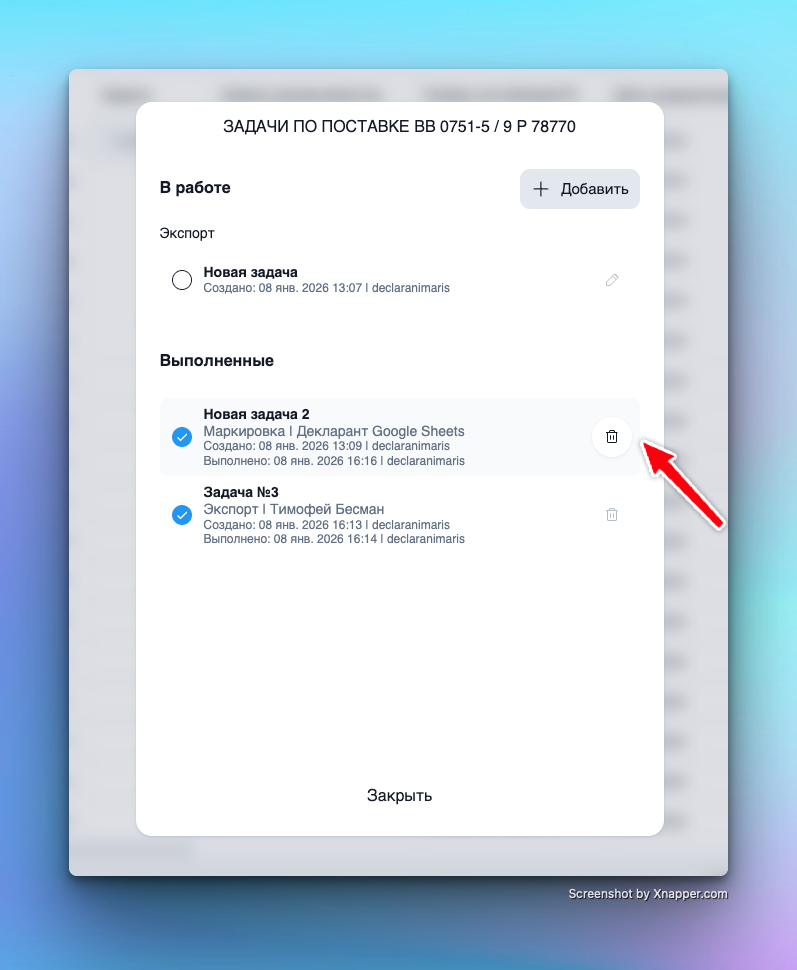
Как удалить задачу:
Завершение: Сначала отметьте задачу как выполненную, нажав на чекбокс слева от её названия. Кнопка удаления становится активной только для выполненных задач.
Нажатие «Удалить»: Нажмите на иконку корзины (Удалить), которая появится в строке задачи.
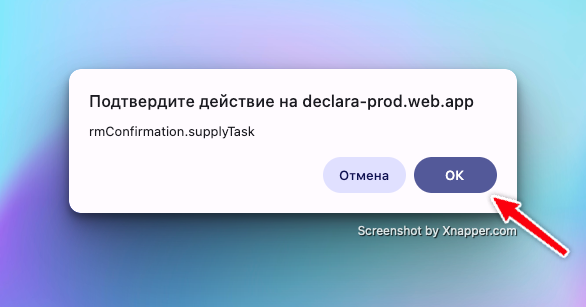
Подтверждение: Всплывающее окно попросит вас подтвердить действие. Нажмите «Да» для окончательного завершения операции.