

Выделение цветом
Цветовая маркировка — это инструмент визуального контроля, который позволяет выделять важные данные непосредственно в таблице поставок. Каждому цвету можно присвоить описание, что превращает простую заливку в информативную метку.
Как раскрасить ячейку (инструкция для пользователя)
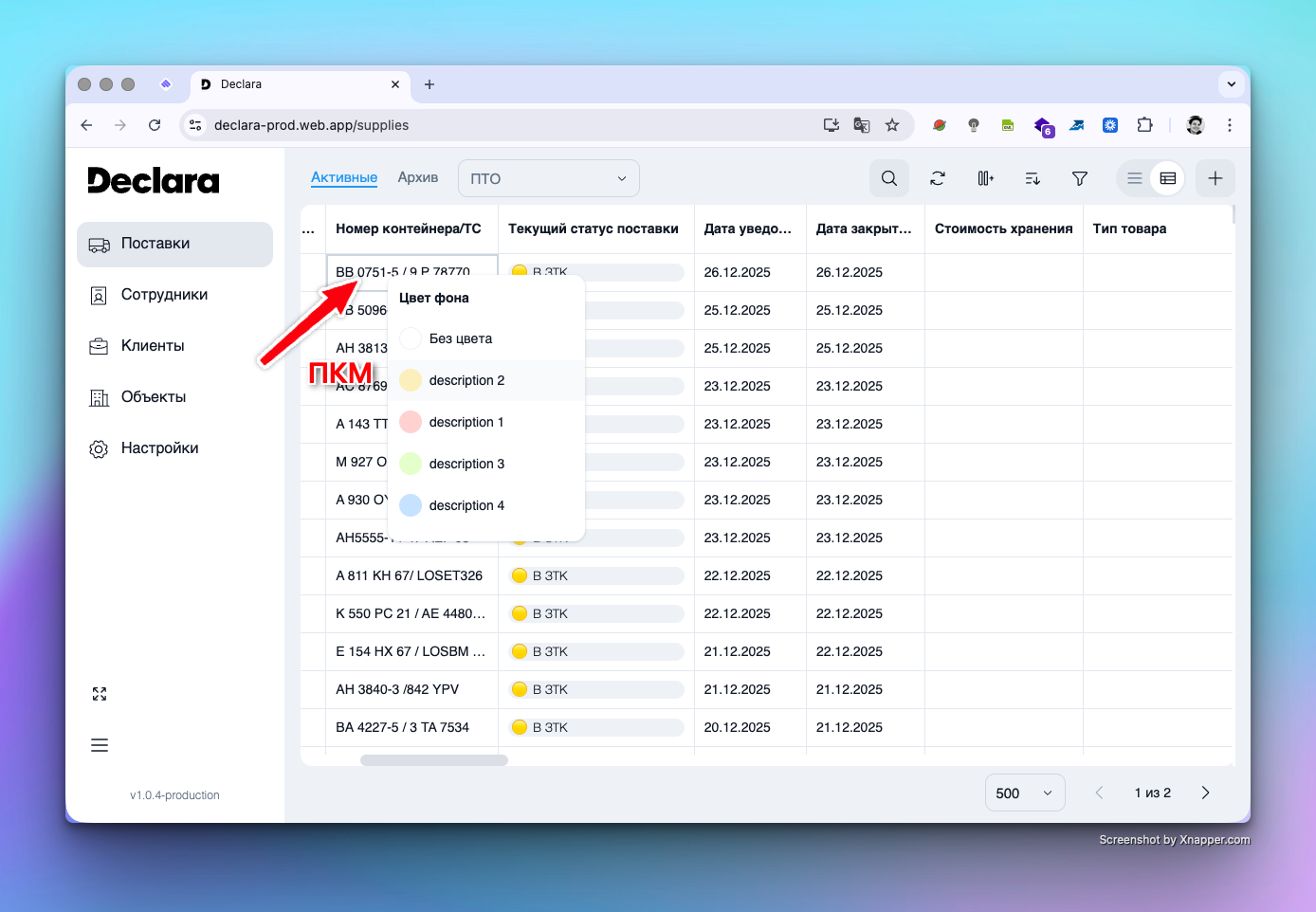
Вы можете изменить цвет любой ячейки в таблице поставок всего за пару кликов:
Выбор ячейки: Наведите курсор на нужную ячейку и нажмите правую кнопку мыши (ПКМ).
Выбор цвета: В открывшемся выпадающем меню выберите подходящий цвет. При наведении на цвет вы увидите его описание (подсказку).
Отмена маркировки: Чтобы убрать выделение, выберите в меню пункт «Без цвета».
Закрытие меню: Если вы передумали менять цвет, просто кликните в любом месте экрана вне зоны меню.
Настройка палитры (инструкция для администратора)
Создание и редактирование доступных цветов происходит в разделе «Настройки». Это позволяет стандартизировать маркировку для всей команды.
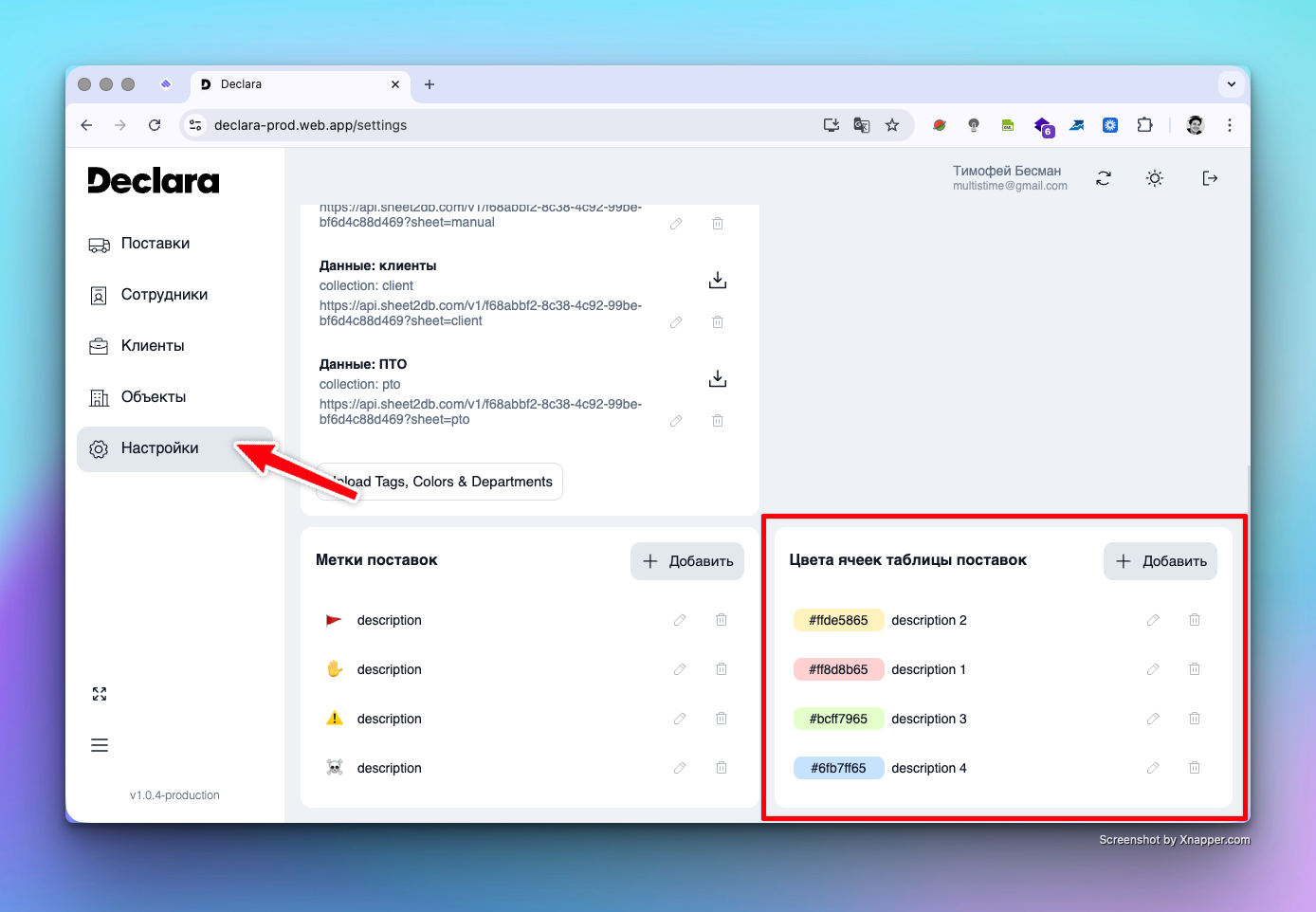
Правила добавления цвета:
При создании нового цвета необходимо заполнить два параметра:
Код цвета: Используется формат HEX + значение прозрачности (всего 8 знаков).
Пример:
#2196F3(код цвета) +65(прозрачность 65%) =#2196F365.
Описание метки: Текстовое пояснение, которое будет видно при выборе цвета
Важная рекомендация по прозрачности: Для того чтобы цвет корректно и эстетично отображался как в светлой, так и в темной теме оформления, мы рекомендуем устанавливать уровень прозрачности на отметке 65% (в коде HEX это последние две цифры). Это сохранит читаемость текста внутри ячейки.
