

Справочник: клиенты
Справочник содержит полный перечень клиентов (контрагентов), работа с которыми ведется в системе. Данные из этого раздела автоматически подтягиваются в выпадающие списки при создании и редактировании поставок.
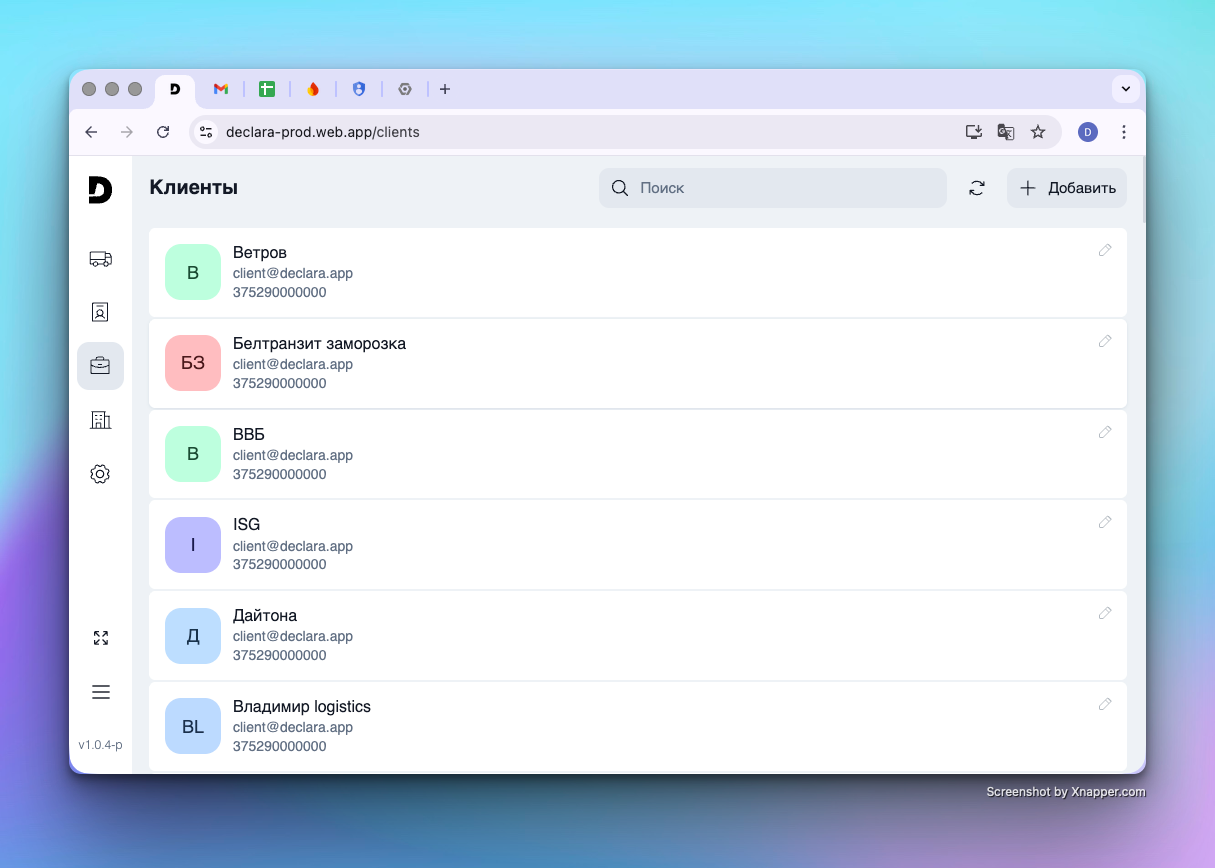
1. Карточка клиента
Карточка клиента представляет собой расширенный профиль компании с контактными данными. Она включает в себя следующие реквизиты:
Название компании: Официальное наименование юридического лица или бренда.
Контактное лицо: Имя сотрудника со стороны клиента, ответственного за взаимодействие.
Номер телефона: Основной контактный номер телефона.
Email: Адрес электронной почты для отправки уведомлений и документов.
Детальная информация о компании: Поле для внесения дополнительных сведений, например, юридического адреса или специфических требований клиента.
URL логотипа: Ссылка на изображение логотипа компании, который будет отображаться в интерфейсе для быстрой визуальной навигации.
2. Поиск
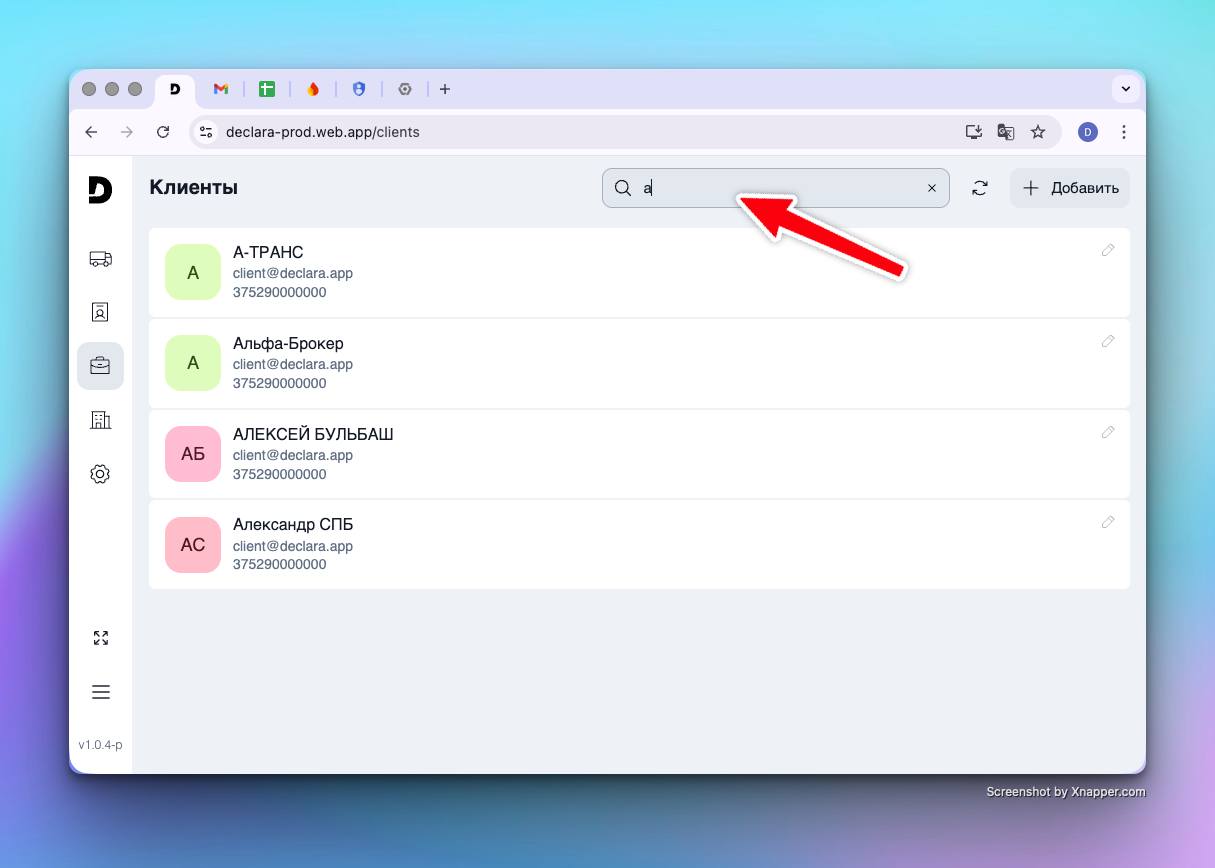
Для работы с большой базой контрагентов предусмотрен универсальный поиск.
Поиск осуществляется через единое поле ввода (инпут) в верхней части справочника.
Вы можете найти клиента по любому известному параметру: названию компании, имени контактного лица или адресу электронной почты.
Список фильтруется мгновенно по мере ввода символов.
3. Добавление клиентов
Для создания новой карточки клиента выполните следующие шаги:
1. Запуск процесса
Перейдите в раздел Справочники и выберите вкладку Клиенты.
Нажмите кнопку «+ Добавить», расположенную в верхней части экрана.
2. Заполнение данных
В открывшемся модальном окне необходимо заполнить информацию о компании:
Название компании (обязательное поле): Введите официальное или рабочее наименование контрагента.
Контактное лицо (обязательное поле): Укажите представителя со стороны клиента для оперативной связи.
Номер телефона (обязательное поле): Введите контактный номер в международном формате.
Email (обязательное поле): Укажите адрес электронной почты клиента.
Детальная информация о компании: Здесь можно указать дополнительные реквизиты или примечания.
URL логотипа: Вы можете вставить ссылку на логотип компании. Это поможет быстрее находить поставки данного клиента в общем списке благодаря визуальной индикации.
3. Сохранение
После заполнения всех обязательных полей нажмите кнопку «Сохранить».
Если вы передумали создавать карточку, нажмите «Отмена».
Результат: После нажатия кнопки «Сохранить» новый клиент мгновенно появится в справочнике и станет доступен для выбора в выпадающем списке при создании или редактировании любой поставки.
Важно: Права на добавление новых клиентов обычно закреплены за пользователями с ролью Администратор. Если у вас нет кнопки «Добавить», обратитесь к ответственному лицу вашей компании.
4. Редактирование карточек
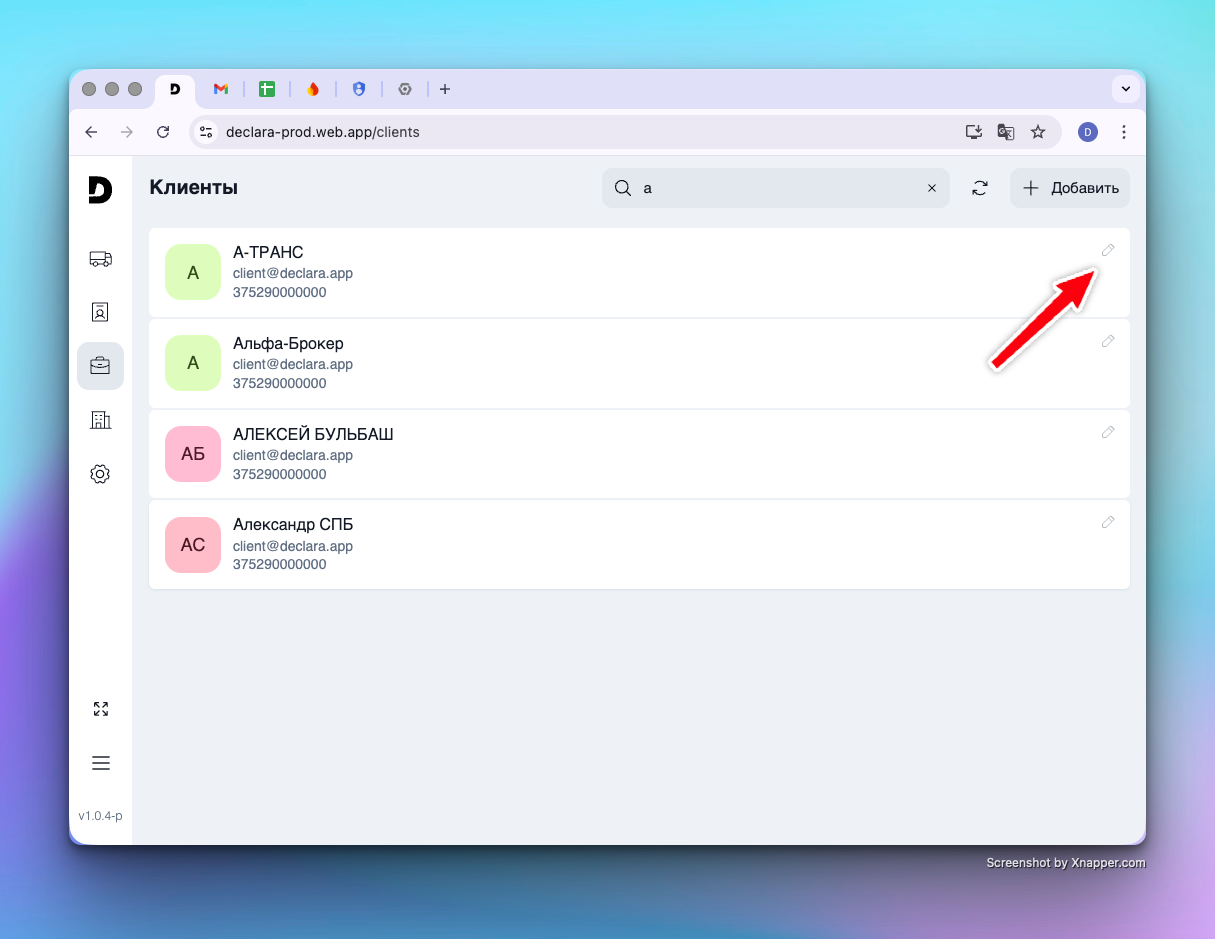
Поддержание данных в актуальном состоянии — залог корректной отчетности.
Доступ: Функция редактирования существующих карточек клиентов доступна только пользователям с ролью Администратор.
Процесс: Для внесения правок необходимо открыть карточку клиента, изменить нужные поля и нажать кнопку «Сохранить». Обновленная информация сразу станет доступна во всех связанных разделах системы.
